Mis Resúmenes Descargar gratis
Gratis · Windows, Mac, Android y iPhone

Todas tus tarjetas, en un solo lugar.

Cierres, vencimientos, cuotas y lo que hay que pagar este mes, de todos tus bancos y con la misma estructura. Cargás a mano o importás el resumen, y Mis Resúmenes los concilia.
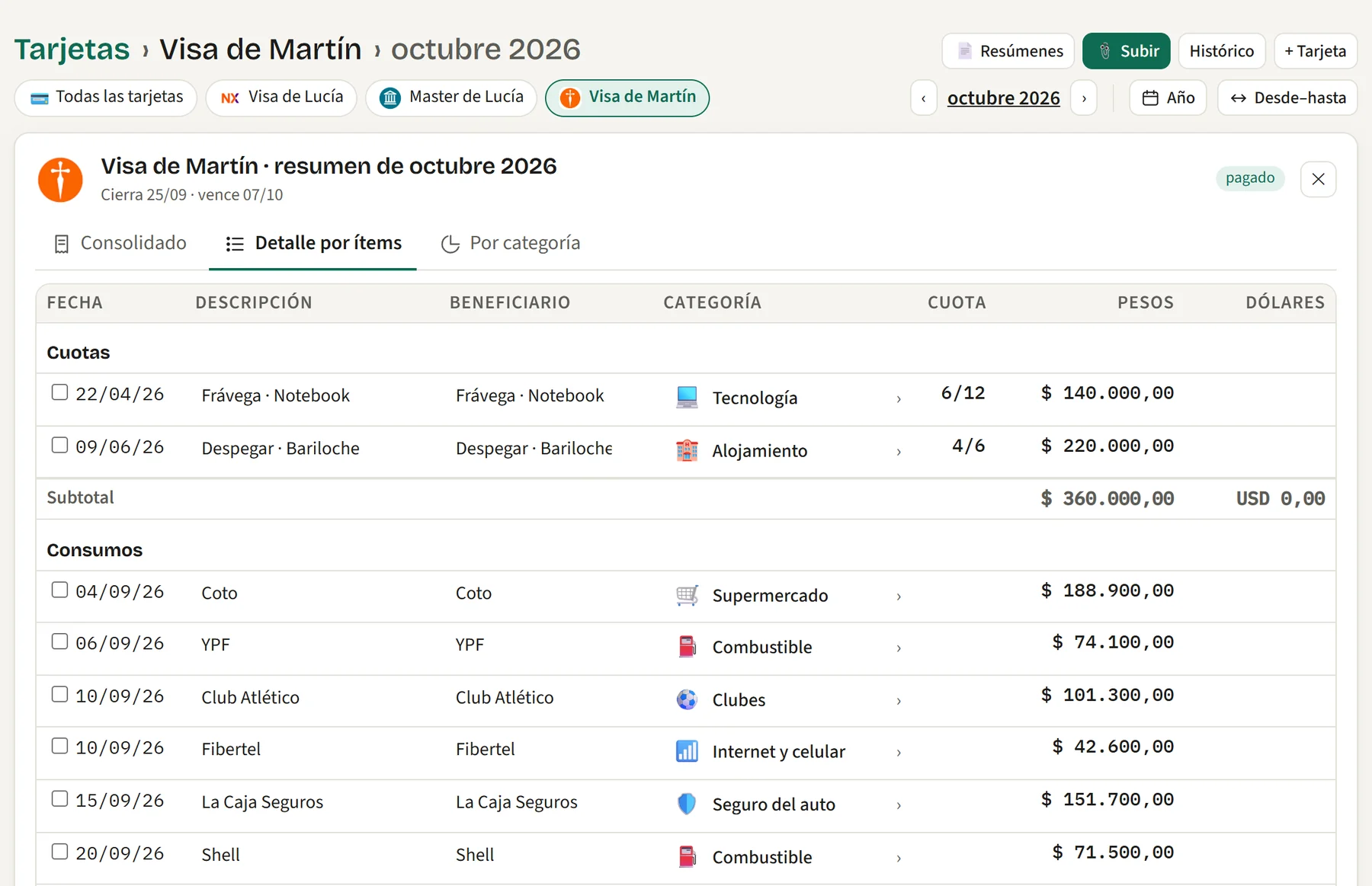
El detalle de un resumen de tarjeta en la compu: cuotas y consumos con su categoría
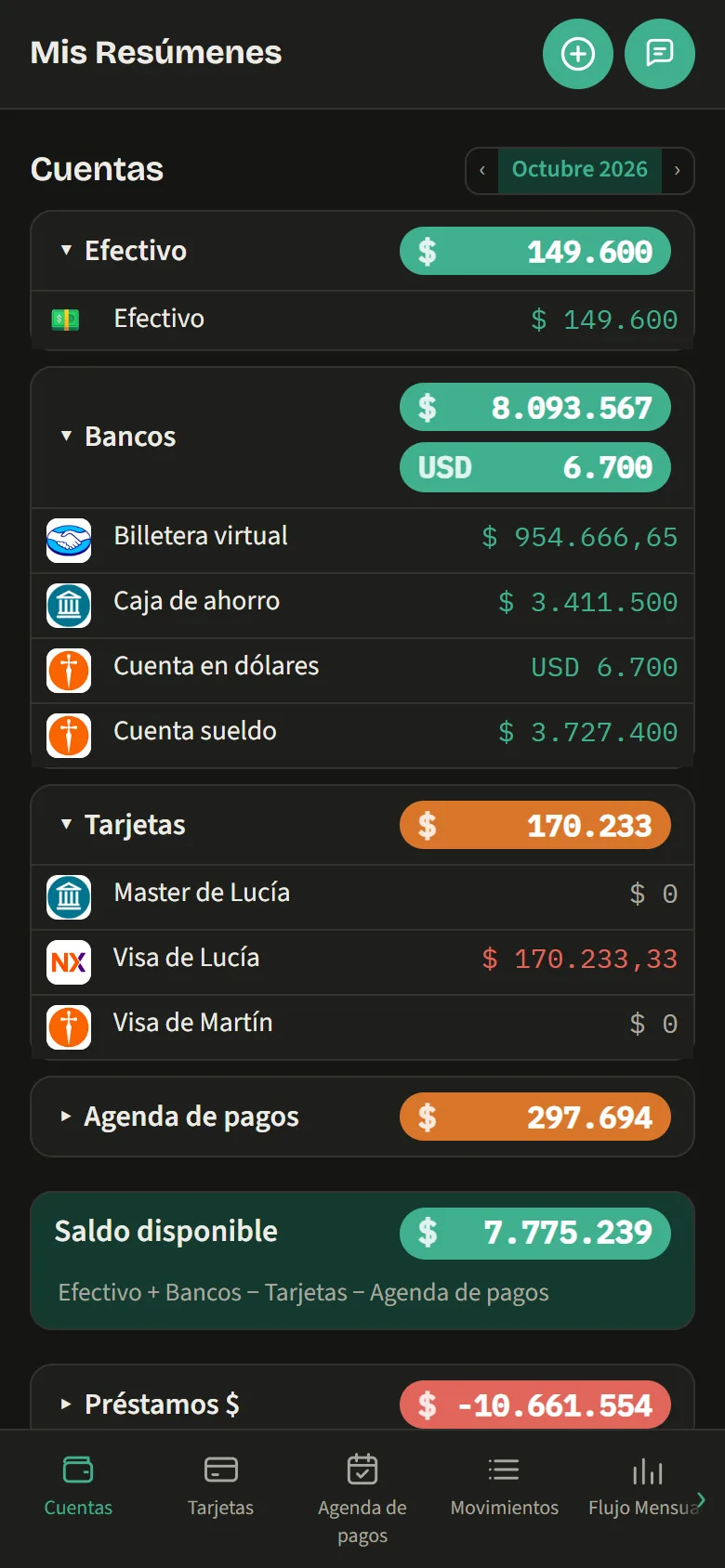
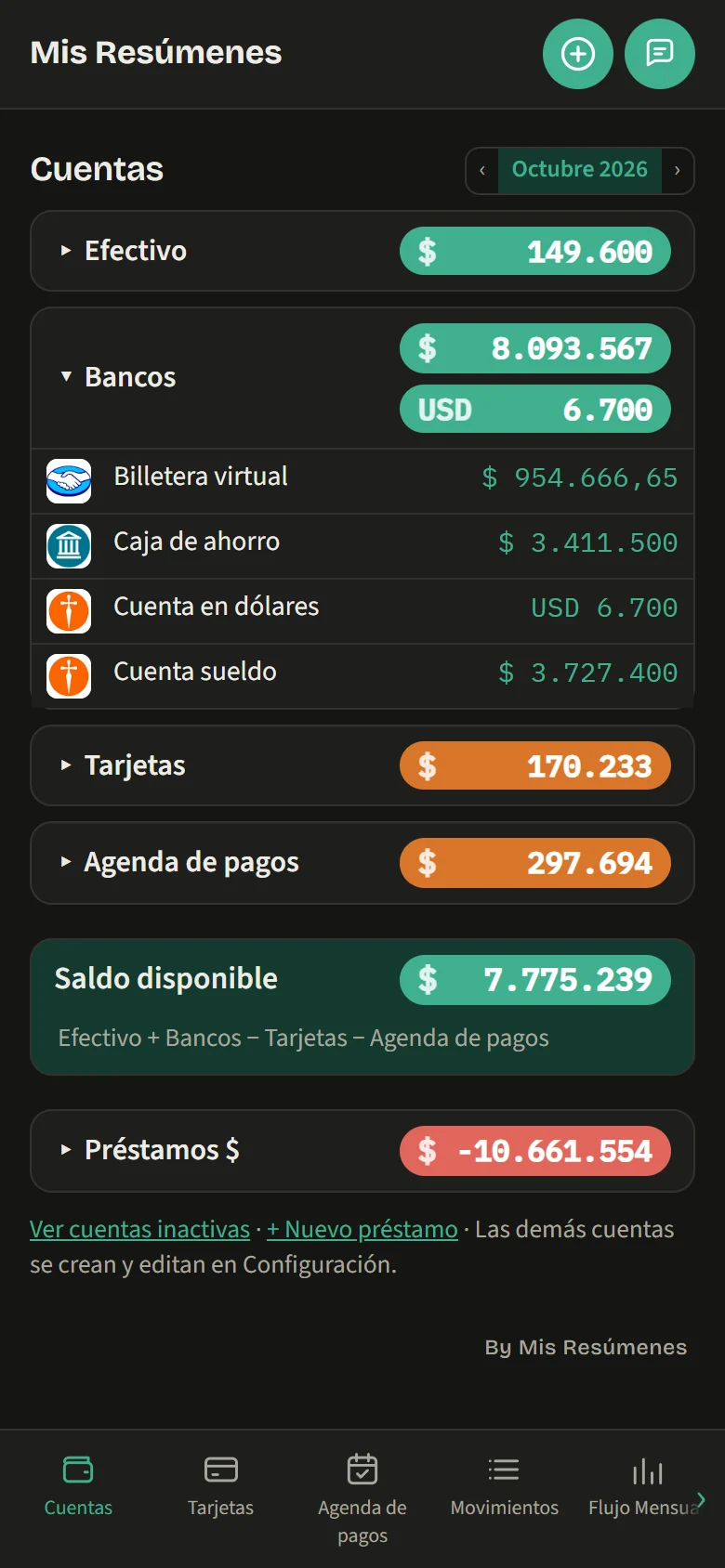
Cuentas en el celular, con los bancos abiertos y sus logos
Lo primero: tus tarjetas

Todos los resúmenes, con la misma estructura.

Cada banco arma su resumen a su manera. Mis Resúmenes los ordena todos igual, así sabés de un vistazo cuánto debés, cuándo vence y en qué se fue la plata.

📅
Cierres y vencimientosDe cada tarjeta, en una sola tabla.
💳
Lo que pagás este mesTotal, lo ya pagado y lo que falta.
🧾
Cuotas pendientesMes por mes, hasta la última.
🏷️
Gastos por categoríaCada consumo, en su lugar.
💵
Pesos y dólaresCada resumen, en las dos monedas.
📊
Varios resúmenes juntosUn año entero o el rango que elijas.
⚖️
Comparar mesesEl histórico de todas las tarjetas.
🔔
Agenda de pagos y cobrosLo que pagás y cobrás cada mes, con aviso en el celular.

    Cómo funciona

    Cargás a mano o importás el resumen. La app los concilia.

    Las dos formas se complementan: lo que cargás en el momento y lo que trae el banco se cruzan solos. Lo que coincide queda conciliado, y lo que falta te lo propone para cargar.

    💬 Carga a mano, con el chat

    Escribís como hablás y la app arma la ficha.

    Entiende el importe, la tarjeta o la cuenta, la categoría, el comercio, las cuotas y quién lo gastó. Te propone la tarjeta de siempre, lo corregís escribiendo («no, era con la visa») o lo dictás con el micrófono. Revisás y guardás.

    coto 25000 pesos visanafta 45000 pesos master 3 cuotasfarmacia 8500 efectivo
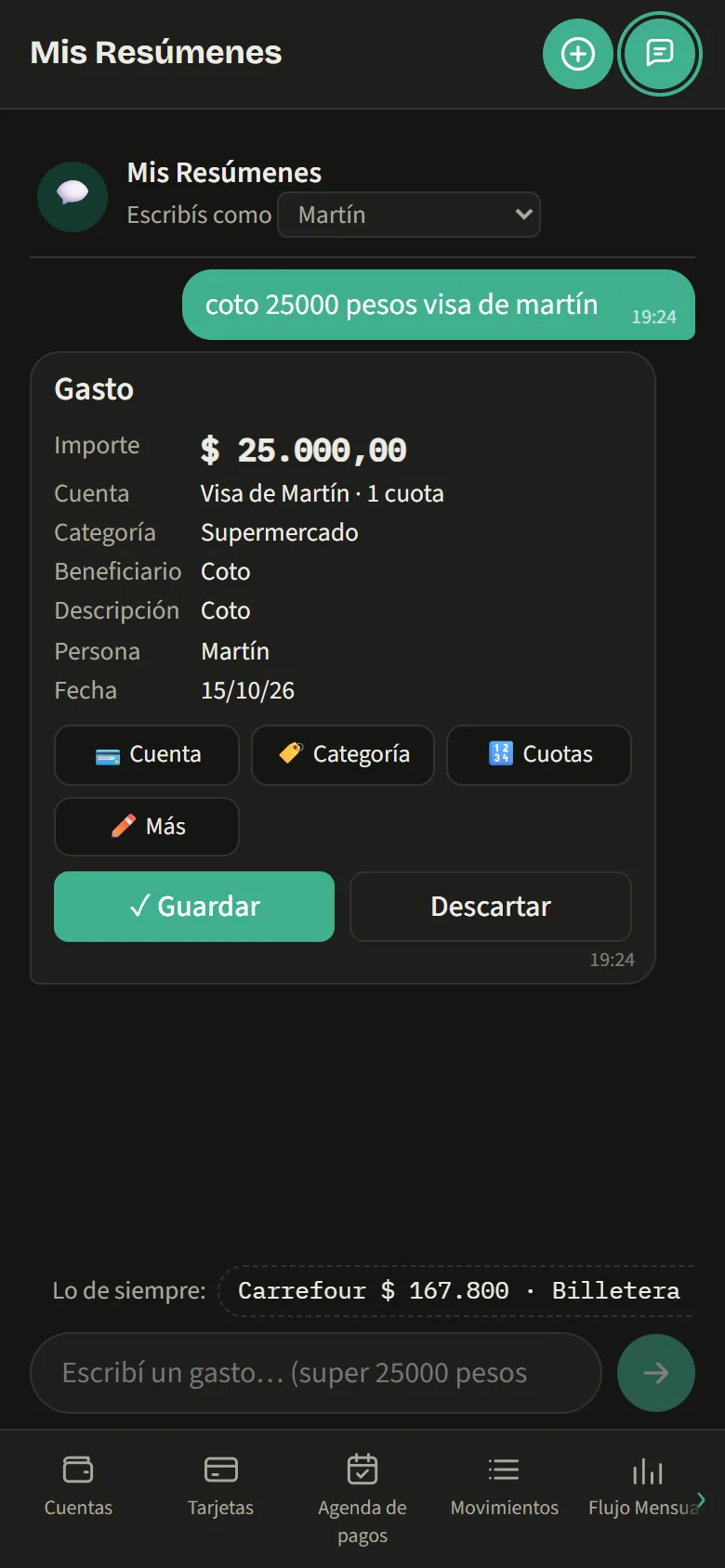
    Chat de la app: «coto 25000 pesos visa de martín» y la ficha del gasto armada
    📄 Importás el resumen y se concilia

    Subís el PDF y la app cruza todo.

    Lo que ya habías cargado queda conciliado. Lo que el banco cobró y nadie anotó te lo propone con su categoría. Y lo que cargaste pero no apareció, te avisa.

    ✓ conciliados+ en el resumen, sin cargar? cargados, sin aparecer
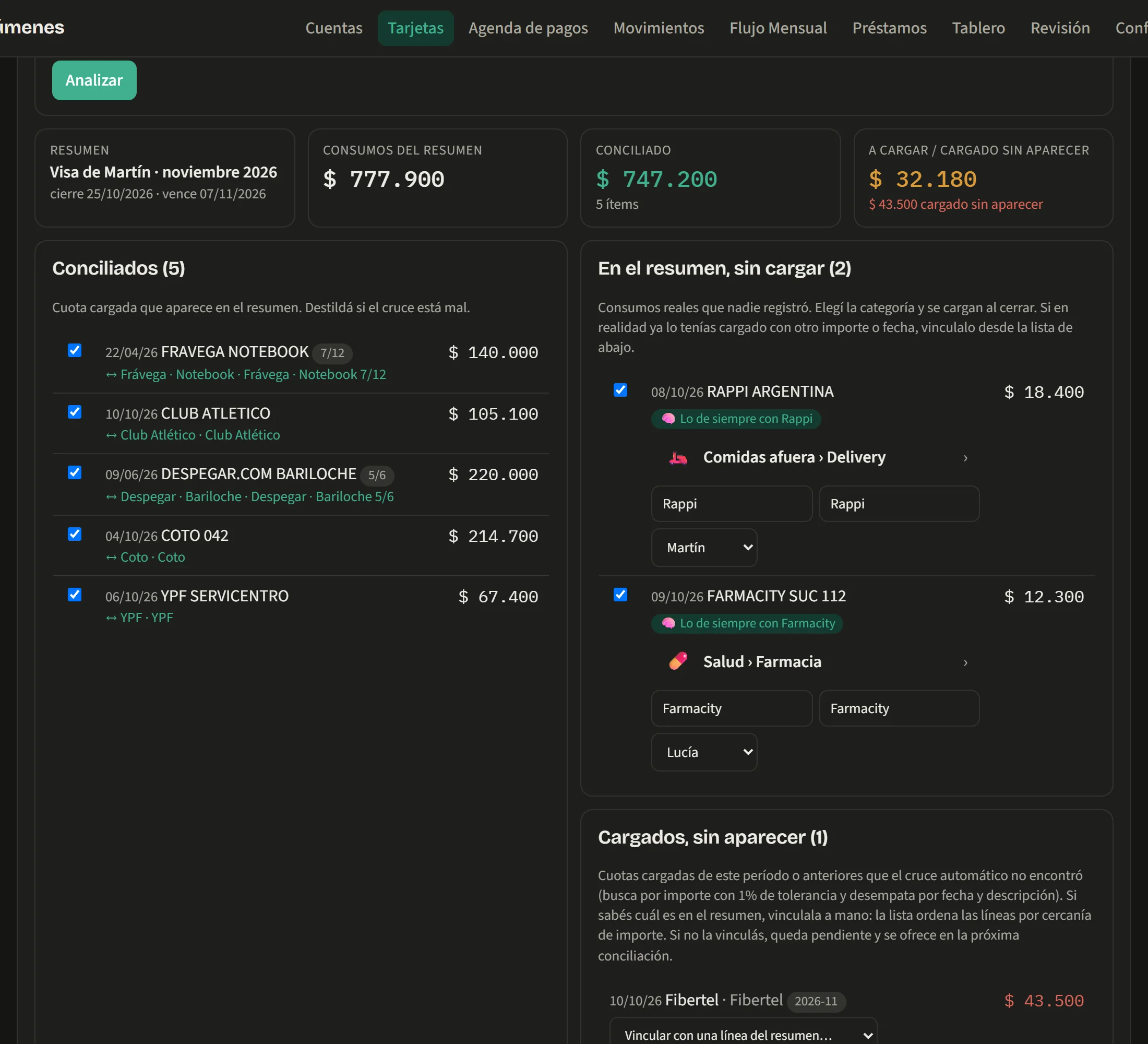
    Conciliación del resumen: conciliados, en el resumen sin cargar y cargados sin aparecer
    Arrancar

    En unos minutos tenés tu libreta armada.

    La primera vez, un asistente te pregunta lo justo y arma todo: tus cuentas, tus tarjetas y las categorías. Después importás tu primer resumen o cargás por el chat.

    1

    Quiénes son y tus cuentas

    La familia, los bancos y billeteras que usan y con cuánto arranca cada una.
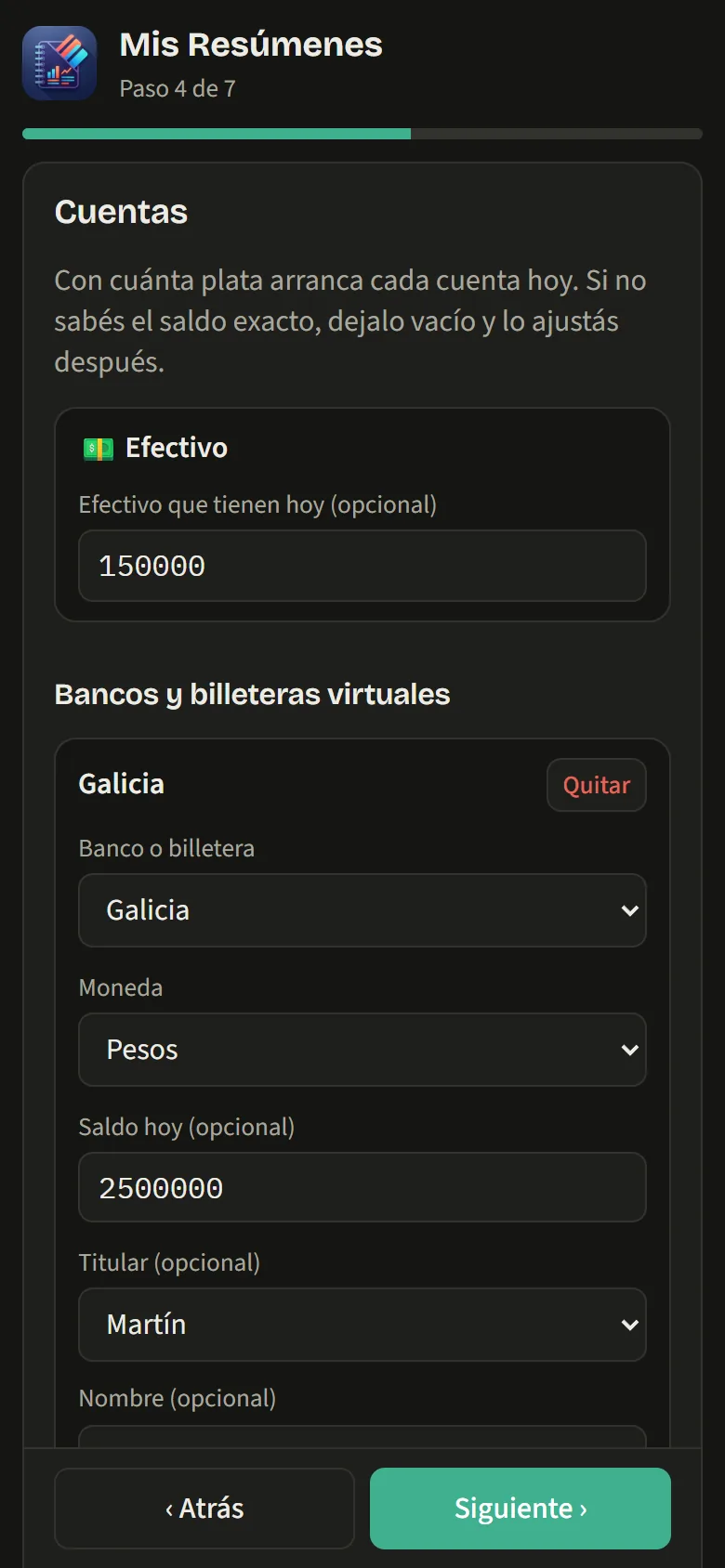
    Asistente de inicio: cuentas
    2

    Tus tarjetas

    Solo el banco y la marca: el cierre y el vencimiento los toma de cada resumen.
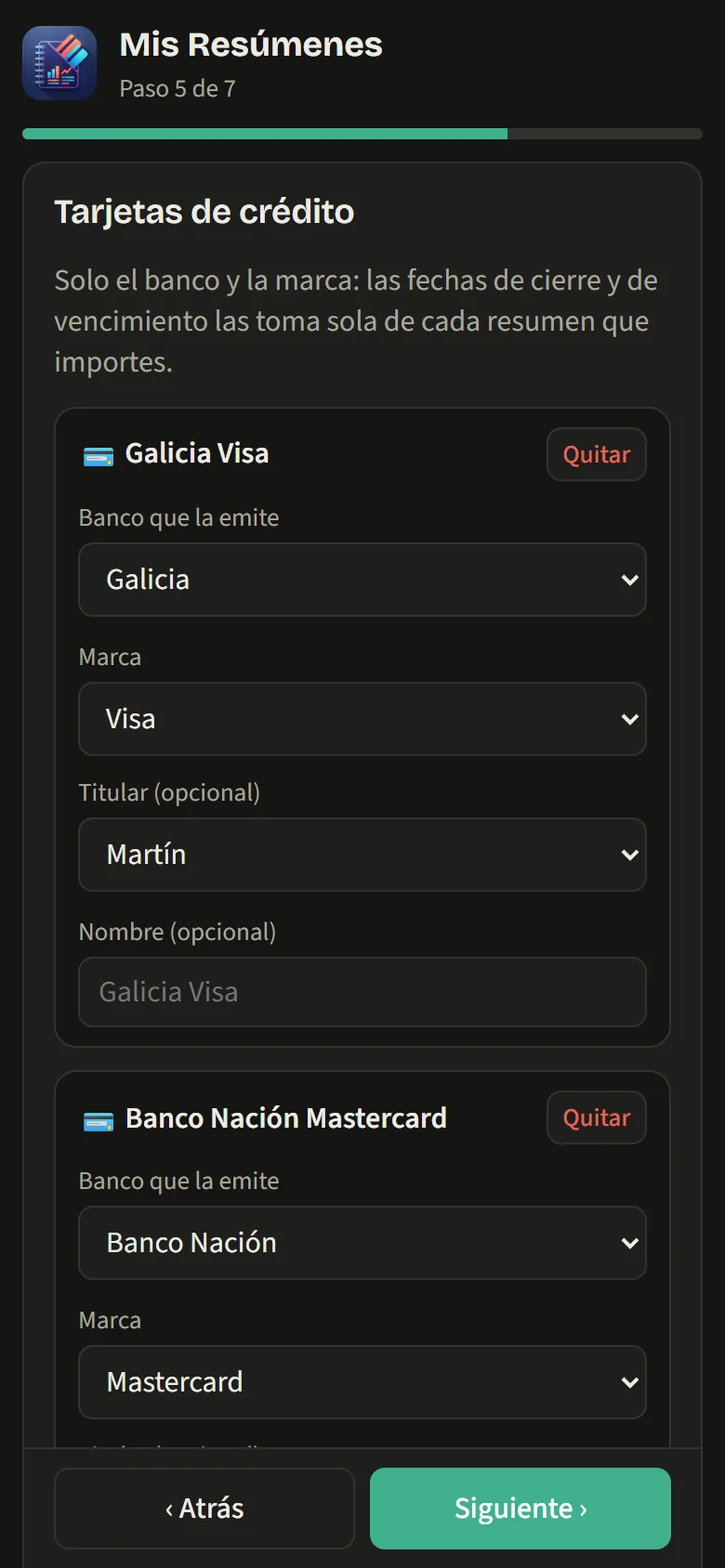
    Asistente de inicio: tarjetas
    3

    Las categorías

    Vienen armadas para una casa argentina. Sacás las que no te sirven y listo.
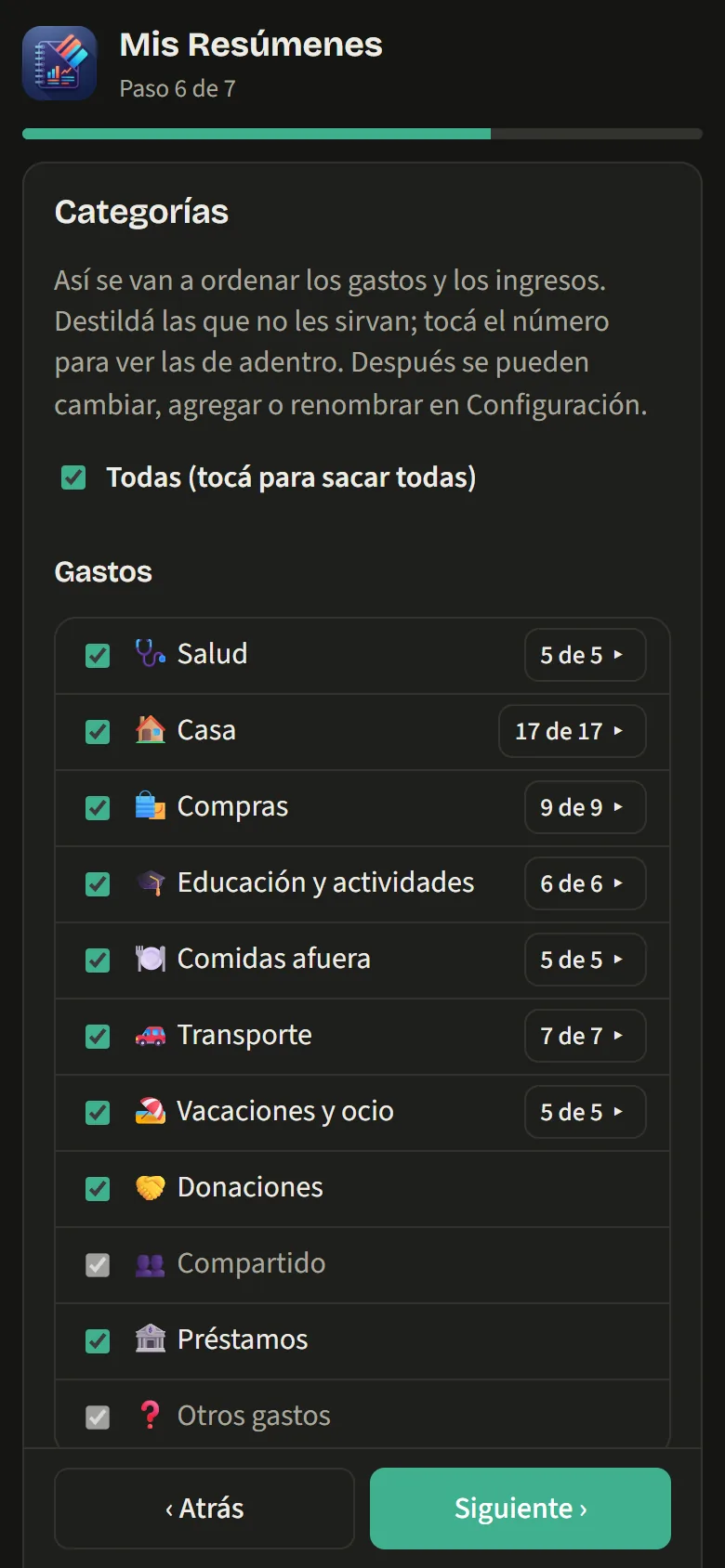
    Asistente de inicio: categorías
    4

    Revisás y empezás

    Ves todo junto antes de crear la libreta. Todo se puede cambiar después.
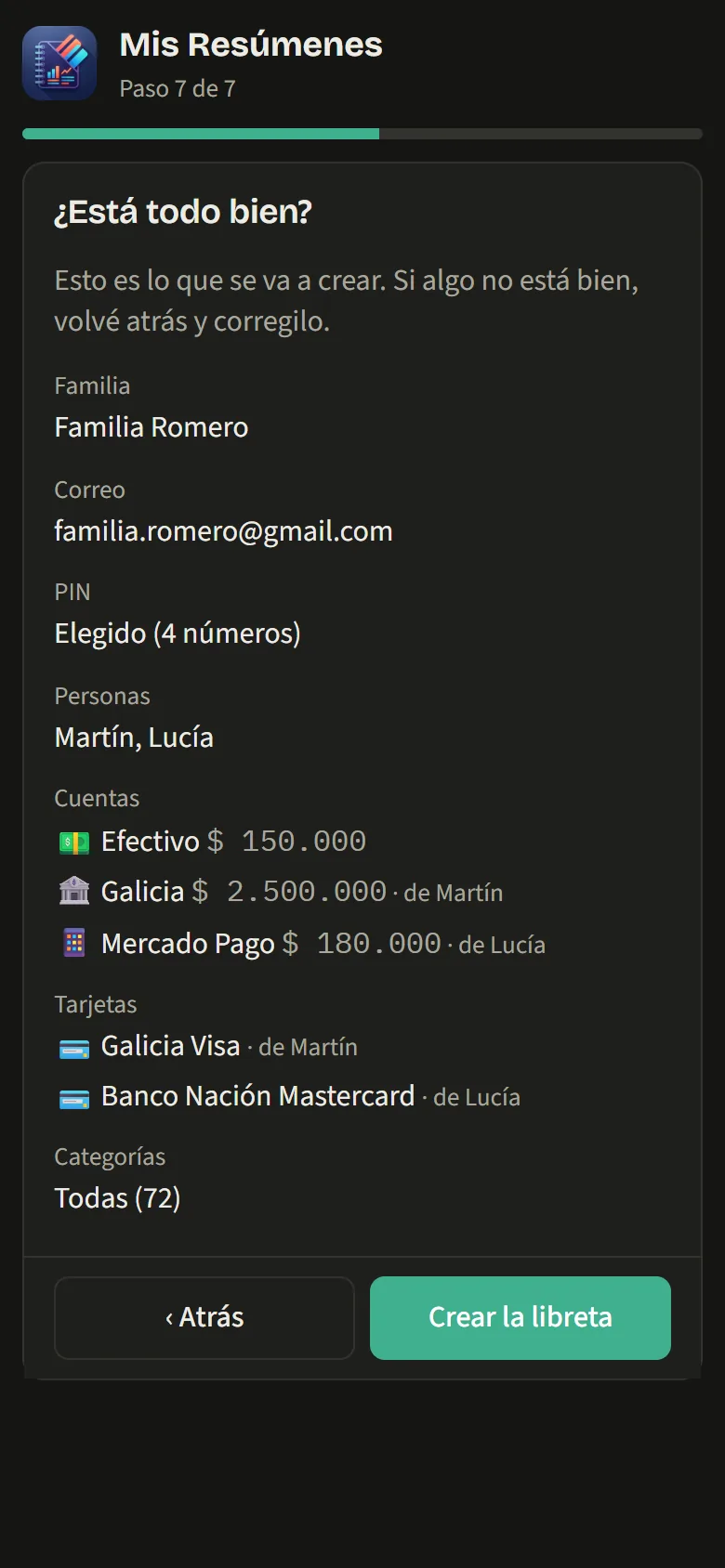
    Asistente de inicio: resumen final
    Después: tus cuentas

    El día a día de toda la plata de la casa.

    Bancos, billeteras, efectivo y tarjetas en una sola pantalla, con el saldo disponible de verdad.
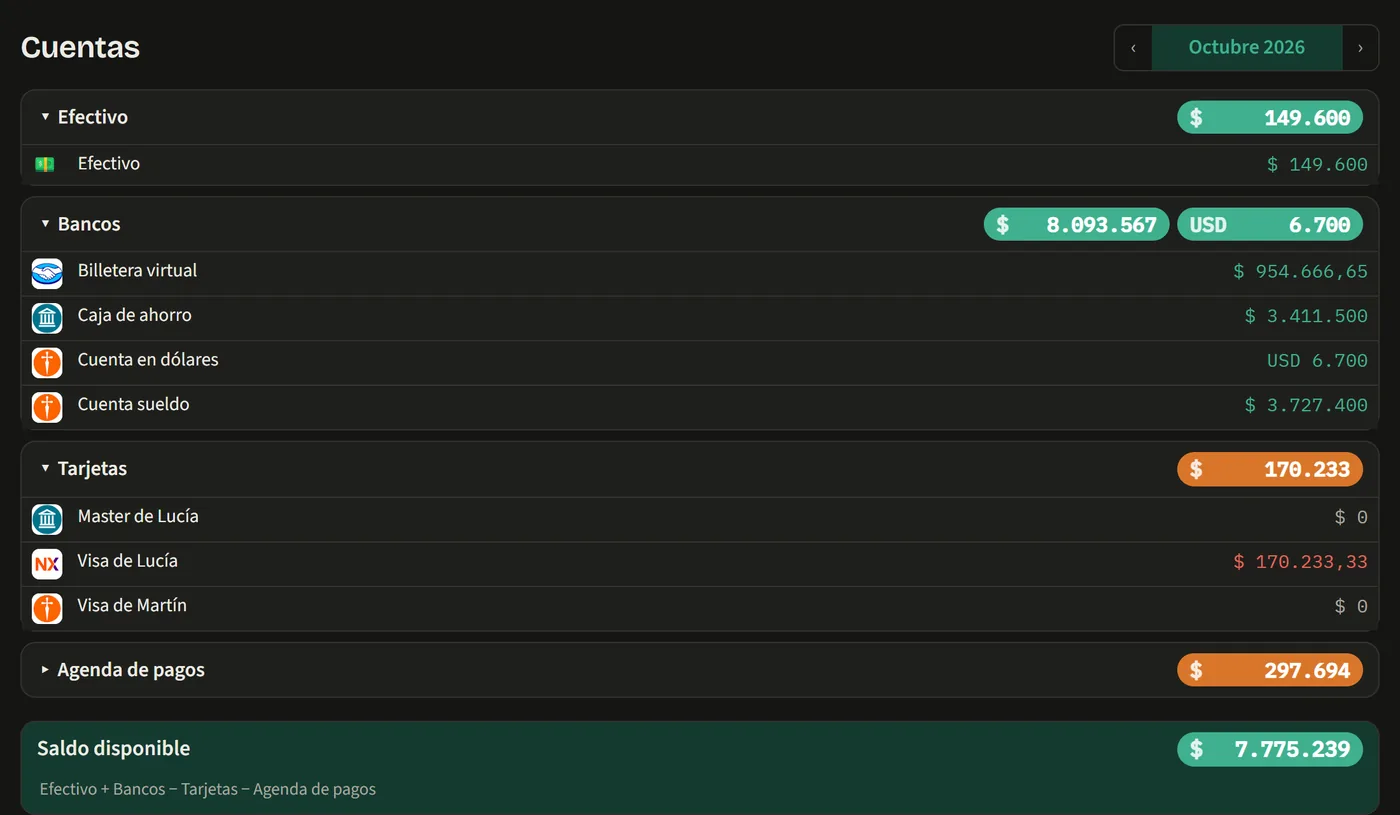
    • Saldo disponible — efectivo más bancos, menos tarjetas y lo que vence en el mes.
    • Cada cuenta con su logo — tocás una y ves sus movimientos.
    • Pesos y dólares — cada uno en su moneda, con el tipo de cambio del mes.
    • Agenda de pagos y cobros — servicios, cuotas y sueldos del mes; los vencidos arriba y un aviso antes de que venza.
    • Préstamos — los que debés y los que te deben, con sus cuotas y el UVA al día.
    Cuentas en la compu, con los logos de los bancos
    Cuentas en el celular
    Gráficos y análisis

    En qué se va la plata, de un vistazo.

    Por rubro y categoría, mes a mes, en pesos o en dólares. En la compu y en el celular.

      Y además

      Todo lo que necesitás para ordenarte.

        🔒

        Tus datos, en tu casa

        La libreta vive en tu compu y en tus celulares. Entre ellos viaja cifrada: nadie más la puede leer.

        💾

        Backups automáticos

        Una copia cifrada por día, en la carpeta que elijas y en un pendrive si lo tenés enchufado.

        📱

        Compu y celular

        Lo pesado en la compu (importar, revisar, analizar) y el día a día en el bolsillo, sincronizados solos.

        Preguntas

        Lo que nos preguntan.

        ¿Es gratis?

        Sí, es gratuita y la podés usar completa, sin límites.

        ¿Necesito internet?

        No para usarla. Solo para sincronizar el celular con la compu y para bajar las actualizaciones, que se instalan solas.

        ¿Qué resúmenes puedo importar?

        Los PDF de los resúmenes de tarjeta, y los extractos de los bancos. Si alguno no se lee solo, se carga igual a mano o por el chat.

        ¿Mis datos van a algún servidor?

        No. La libreta queda en tus aparatos. Para pasar del celular a la compu, los cambios viajan cifrados por un buzón que no los puede leer.

        ¿Se puede usar entre varios en la familia?

        Sí: cada uno con su celular, y en cada gasto queda quién lo hizo. Todos ven todo. También podés sumar una segunda compu, con un código desde Configuración › Celulares y compus.

        ¿Me avisa cuando vence algo?

        Sí. En Configuración › Avisos lo activás en cada aparato: te llega una notificación con lo que vence ese día o al siguiente. También podés pasar los vencimientos al calendario del celular.

        ¿Y los backups?

        En la app de la compu, en Configuración › Backups, elegís una contraseña y una carpeta (puede ser una de Google Drive, OneDrive o Dropbox) y, si querés, un pendrive. Se hace una copia cifrada por día mientras la app esté abierta, y quedan las de los últimos 30 días.

        ¿Por dónde empiezo?

        Por la compu de tu casa: ahí vive la libreta de tu familia. La instalás, seguís el asistente y después unís los celulares con el código QR de Configuración › Celulares. Cada familia arma la suya: lo que cargás vos no lo ve nadie más.

        ¿Y en Mac o iPhone?

        En Mac se instala como en Windows (por ahora la versión nueva se baja de acá). En el iPhone se usa desde Safari, como una app de la pantalla de inicio: se une a la libreta de tu compu con el mismo código QR que un Android.

        Probala con tus resúmenes.

        Bajala, seguí el asistente e importá tu primer resumen.
        1. Primero en la compu (Windows o Mac): ahí queda la libreta de tu familia.
        2. Seguí el asistente: quiénes son, tus cuentas y tus tarjetas. Son unos minutos.
        3. Después los celulares: en la compu, Configuración › Celulares muestra un código QR; lo escaneás con cada celular (Android o iPhone).
        En Windows: si aparece «Windows protegió su PC», tocá «Más información» y «Ejecutar de todos modos». La app se actualiza sola.
        En Mac: abrí el archivo y arrastrá Mis Resúmenes a Aplicaciones. La primera vez, Mac avisa que no puede verificarla: en Ajustes del Sistema › Privacidad y seguridad tocá «Abrir igual». Las versiones nuevas se bajan de acá (la app avisa). ¿Cuál Mac tenés? Menú › Acerca de esta Mac: «Chip Apple M…» o «Intel».
        En Android: abrí el archivo bajado y permití instalar apps de esa fuente. Después unís el celular con el código QR de la compu.
        En iPhone: no hace falta bajar nada. Escaneá el código QR de la compu con la cámara, tocá «Abrir en Mis Resúmenes» y agregala a la pantalla de inicio desde Safari.